電腦軟件亂碼問題解析及360修復方案
在日常使用電腦的過程中,不少用戶都曾遇到過軟件界面或內(nèi)容顯示亂碼的情況。這些亂碼通常表現(xiàn)為無法識別的字符、方塊、問號或奇怪的符號,不僅影響使用體驗,還可能妨礙正常操作。本文將分析電腦軟件出現(xiàn)亂碼的常見原因,并詳細介紹如何使用360安全衛(wèi)士等工具進行系統(tǒng)文件修復,幫助您快速解決這一煩人問題。
一、軟件亂碼的常見原因
- 系統(tǒng)語言與區(qū)域設置不當:這是最常見的原因之一。如果系統(tǒng)語言、區(qū)域格式或非Unicode程序的語言設置與軟件不匹配,就可能出現(xiàn)亂碼。例如,某些為中文環(huán)境設計的軟件在英文系統(tǒng)下運行時,若未正確設置區(qū)域,界面文字就可能變成亂碼。
- 字體文件缺失或損壞:軟件依賴系統(tǒng)字體來顯示文字。如果所需的字體文件被誤刪、損壞,或系統(tǒng)中沒有安裝相應字符集的字體(如某些特殊語言字體),軟件就無法正常渲染文字,從而顯示亂碼。
- 系統(tǒng)文件損壞:Windows系統(tǒng)核心文件(如某些DLL動態(tài)鏈接庫或系統(tǒng)配置文件)損壞,可能導致字符編碼處理出錯,影響多個軟件的顯示。
- 軟件自身編碼問題:部分舊版軟件或設計不規(guī)范的軟件,在字符編碼處理上存在缺陷,尤其是在跨語言環(huán)境使用時容易出錯。
- 注冊表錯誤:系統(tǒng)注冊表中與字體、語言相關的項值被錯誤修改或損壞,也可能引發(fā)亂碼。
二、使用360安全衛(wèi)士修復系統(tǒng)文件亂碼
360安全衛(wèi)士內(nèi)置的“系統(tǒng)修復”功能可以幫助檢測并修復由系統(tǒng)文件、注冊表等問題導致的亂碼。以下是具體操作步驟:
第一步:全面掃描
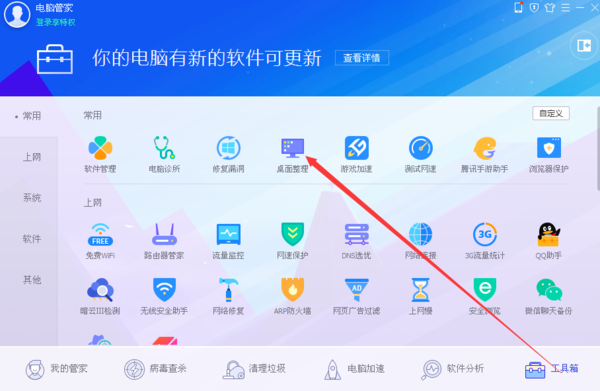
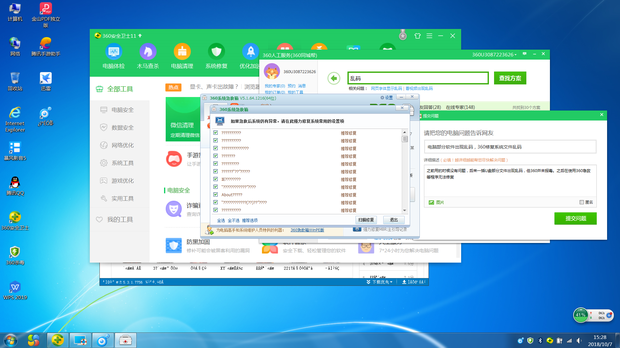
打開360安全衛(wèi)士,在主界面找到“系統(tǒng)修復”功能模塊(通常在“電腦體檢”或“功能大全”中)。點擊進入后,選擇“全面掃描”或“常規(guī)修復”,程序將自動檢測系統(tǒng)異常,包括可能引起亂碼的系統(tǒng)文件、注冊表項及字體設置等。
第二步:查看檢測結果
掃描完成后,360會列出檢測到的問題,其中可能包含“系統(tǒng)文件異常”、“字體配置錯誤”或“注冊表項損壞”等與亂碼相關的項目。仔細查看列表,確認是否包含與顯示、字體、區(qū)域相關的修復項。
第三步:一鍵修復
勾選與亂碼相關的問題項(或直接點擊“一鍵修復”),360將自動下載所需文件、修復損壞的系統(tǒng)文件、恢復注冊表默認值,并可能重新注冊字體庫。修復過程中請保持網(wǎng)絡連接,以便工具下載必要的修復資源。
第四步:重啟電腦
修復完成后,強烈建議重啟計算機。許多系統(tǒng)級修改需要重啟才能生效,重啟后檢查原本亂碼的軟件是否恢復正常顯示。
三、輔助措施與手動調(diào)整
如果360修復后問題依然存在,可以嘗試以下輔助方法:
- 手動調(diào)整區(qū)域設置:
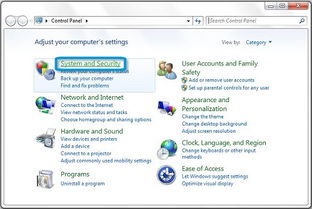
- 進入“控制面板” > “時鐘和區(qū)域” > “區(qū)域”。
- 在“管理”選項卡中,點擊“更改系統(tǒng)區(qū)域設置”。
- 確保選擇的語言與軟件所需一致(如中文軟件選擇“中文(簡體,中國)”),并勾選“Beta版: 使用Unicode UTF-8提供全球語言支持”進行嘗試(部分情況可能有效)。
- 檢查與重裝字體:
- 在“控制面板” > “字體”中查看系統(tǒng)字體是否完整,尤其注意微軟雅黑、宋體等常用字體。
- 可從正常電腦復制字體文件,或從可信來源下載安裝缺失字體。
- 更新或重裝問題軟件:有時亂碼是軟件版本與系統(tǒng)不兼容所致,嘗試更新軟件到最新版,或卸載后重新安裝。
- 使用專門的亂碼修復工具:網(wǎng)上有一些針對特定亂碼場景的小工具(如“Locale Emulator”用于解決日文游戲亂碼),可根據(jù)具體情況選用。
四、預防建議
- 定期使用360安全衛(wèi)士等工具進行系統(tǒng)體檢,及時修復潛在問題。
- 避免隨意修改系統(tǒng)區(qū)域和語言設置,除非確有必要。
- 從官方或可信渠道下載安裝軟件,減少因軟件質(zhì)量問題引發(fā)亂碼的風險。
- 重要字體文件做好備份,以防誤刪。
電腦軟件亂碼多由系統(tǒng)設置、字體或文件損壞引起。利用360安全衛(wèi)士的“系統(tǒng)修復”功能可以高效地自動診斷和修復多數(shù)常見問題。若問題仍未解決,結合手動調(diào)整區(qū)域、檢查字體等方法,通常能夠徹底消除亂碼困擾,讓您的軟件界面恢復清晰正常。
如若轉載,請注明出處:http://www.h1231.cn/product/76.html
更新時間:2026-01-21 00:28:32